3 способа использовать скиллы Claude
5 мая 2026 · 12 минут чтения
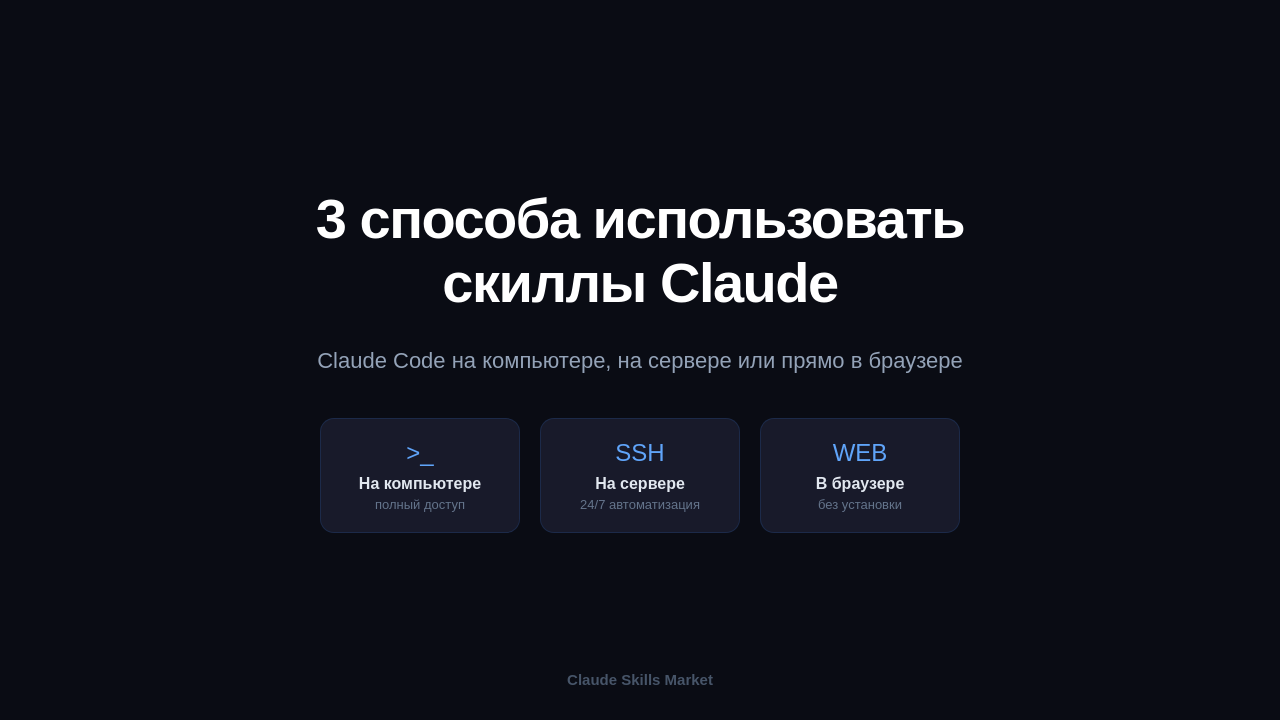
Ты нашёл скилл, который решает твою задачу. Как его запустить? Есть три способа — от самого мощного до самого простого. В этой статье разберём каждый: что нужно, как настроить, и для кого подходит.
Оглавление
Способ 1 — Claude Code на своём компьютере
Способ 2 — Claude Code на сервере (VPS)
Способ 3 — Через браузерный Claude (Projects)
FAQ
Способ 1 — Claude Code на своём компьютере
Это основной и самый мощный способ. Claude Code — это CLI-агент от Anthropic, который работает прямо в твоём терминале. Он видит файлы, выполняет команды, редактирует код. Скиллы расширяют его возможности — добавляют готовые воркфлоу для конкретных задач.
Важно: Claude Code имеет полный доступ к твоему компьютеру — может читать файлы, выполнять команды, ходить в интернет. Это мощно, но и рискованно. Не запускай незнакомые скиллы без проверки содержимого. Не давай Claude доступ к папкам с чувствительными данными (ключи, пароли, финансы). Если не уверен — используй Способ 2 (VPS), там Claude работает на отдельном сервере и не имеет доступа к твоим личным файлам.
Что нужно
- Аккаунт на claude.ai
- Подписка Claude Pro ($20/мес) или Max ($100/мес)
- Node.js на компьютере
- Mac, Windows или Linux
Шаг 1 — Регистрация
Заходи на claude.ai и создай аккаунт. Можно войти через Google — быстрее всего. Подтверди email, если регался по почте.
Шаг 2 — Подписка
Claude Code не работает на бесплатном плане. Нужна Pro ($20/мес) или Max ($100/мес).
Как оформить: на claude.ai нажми на своё имя → Upgrade plan. Или напрямую: claude.ai/settings/billing.
Принимаются Visa/Mastercard. Российские карты не работают — нужна иностранная или виртуальная карта.
Нет иностранной карты? Используй SolCard — виртуальная карта, которая работает для оплаты подписок Anthropic, OpenAI и других AI-сервисов. Выпускается за пару минут. Создать карту можно по ссылке: solcard.cc
Шаг 3 — Установка Node.js
Claude Code ставится через npm (пакетный менеджер Node.js). Скачай LTS-версию с nodejs.org и установи как обычную программу.
Проверь в терминале:
node --versionЕсли вывело что-то вроде v22.14.0 — всё ок.
Как открыть терминал: Mac — Command + Space, набери "Terminal". Windows — Win + R, набери "cmd". Linux — ты и так знаешь.
Шаг 4 — Установка Claude Code
В терминале выполни:
npm install -g @anthropic-ai/claude-codeПосле установки запусти:
claudeПри первом запуске откроется браузер — авторизуйся на claude.ai и нажми Authorize. После этого в терминале появится интерфейс Claude Code.
На Windows: если команда claude не найдена — закрой терминал и открой заново.
Шаг 5 — Установка скилла
Заходи на claudeskillsmarket.online, выбирай скилл, нажимай Install. В модальном окне будет команда установки — скопируй и вставь в терминал. Обычно это клонирование репозитория:
# пример команды установки
git clone https://github.com/anthropics/claude-code-templates
Или установка через npx:
npx claude-code-templates@latest --skill имя-скиллаКонкретная команда зависит от скилла — она всегда указана в карточке на сайте. После установки скилл доступен в любом проекте.
Шаг 6 — Запуск
Открой терминал в папке проекта и запусти claude. Чтобы вызвать скилл — набери / и название:
/brainstormИли просто опиши задачу — Claude сам поймёт, какой скилл использовать.
Готово! Это полноценный способ — скиллы работают на 100%, с доступом к файлам, терминалу и всем возможностям Claude Code.
Способ 2 — Claude Code на сервере (VPS)
Всё то же самое, что на компе — но на удалённом сервере. Claude работает 24/7, можно подключить автоматизацию: Telegram-бот, cron-задачи, CI/CD пайплайны. Это для тех, кому нужен AI-агент, который работает без участия.
Что нужно
- VPS с Linux (Ubuntu 20.04+ рекомендуется)
- SSH-доступ к серверу
- Подписка Claude Pro/Max (рекомендуем) или API-ключ
- Базовое знание Linux и терминала
Шаг 1 — Аренда VPS
Подойдёт любой VPS от $5/мес: Hetzner, DigitalOcean, Timeweb, Selectel. Минимальные требования — 1 vCPU, 1 GB RAM, Ubuntu 20.04+.
Claude Code сам по себе почти не потребляет ресурсов — вся работа происходит на серверах Anthropic. VPS нужен только как точку входа.
Шаг 2 — Установка на сервер
Подключись к серверу по SSH и поставь Node.js + Claude Code:
# установка Node.js (через NodeSource)
curl -fsSL https://deb.nodesource.com/setup_22.x | sudo bash -
sudo apt-get install -y nodejs

# установка Claude Code
npm install -g @anthropic-ai/claude-code
Шаг 3 — Авторизация
Запусти claude на сервере. Он покажет ссылку для авторизации — открой её в браузере на своём компьютере (не на сервере), войди в аккаунт и нажми Authorize. Всё — сервер авторизован через твою подписку Pro/Max.
Рекомендуем подписку, а не API. С подпиской Pro ($20/мес) ты получаешь фиксированную цену и не думаешь о токенах. API оплачивается за использование — при активной работе легко выйти за $500+/мес.
Альтернатива — API-ключ:
Если по какой-то причине подписка не подходит, можно использовать API. Зайди на console.anthropic.com/settings/keys, создай ключ, пополни баланс и задай переменную на сервере:
export ANTHROPIC_API_KEY="sk-ant-..."Добавь эту строку в ~/.bashrc, чтобы ключ сохранялся после перезагрузки.
Шаг 4 — Установка скиллов
Точно так же, как на компе — через команду из карточки скилла на сайте (обычно git clone или npx).
Способ 3 — Через браузерный Claude
Скиллы работают прямо в браузере на claude.ai — без установки чего-либо. Есть два способа добавить скилл.
Что нужно
- Аккаунт на claude.ai
- Подписка Pro или Max (для полного доступа)
Вариант A — Через встроенное меню Skills
Самый простой способ. В чате нажми + → Skills → Add skill. Здесь доступны официальные скиллы от Anthropic. Выбираешь нужный — и он сразу работает в чате.
Можно также создать свой скилл: нажми Create skill, вставь текст скилла с CSM — и он появится в твоём списке.
Как добавить скилл с CSM: Зайди на claudeskillsmarket.online, выбери скилл, скопируй его содержимое. В claude.ai нажми + → Skills → Create skill, вставь текст и сохрани.
Вариант B — Через Projects
Если хочешь, чтобы скилл работал постоянно во всех чатах проекта — используй Projects.
В левом сайдбаре нажми Projects → Create project. Открой проект и добавь скилл одним из способов:
- Project knowledge — загрузи файл скилла (
.md) через кнопку "Add content" - Project instructions — вставь текст скилла в Custom instructions (шестерёнка)
Claude будет помнить скилл в каждом чате внутри этого проекта.
Используй
Через Skills — вызывай скилл через /команду или просто опиши задачу. Через Projects — просто пиши задачу в чате проекта, Claude автоматически применит инструкции скилла.
FAQ
Какой способ лучше для новичка?
Если не боишься терминала — Способ 1 (Claude Code на компе). Это 10 минут настройки и полная функциональность. Если терминал пугает — начни со Способа 3 (браузер), чтобы понять, нужны ли тебе скиллы вообще.
Скиллы с CSM работают только в Claude?
Скиллы написаны под Claude Code — там они раскрываются на 100%. Но текстовые скиллы (промпты, фреймворки, стайлгайды) можно использовать и в других AI — просто вставь текст скилла как системный промпт.
Можно ли использовать Claude Code в VS Code?
Да. Claude Code интегрируется с VS Code как расширение. Ставишь расширение, авторизуешься — и Claude доступен прямо в редакторе. Скиллы работают точно так же.
Сколько стоит использование через API?
Зависит от модели и объёма. Sonnet 4.6 — около $3 за миллион входных токенов. Для обычной работы (несколько задач в день) — $5–15 в месяц. Для интенсивной — может быть $50+. Pro-подписка за $20 обычно выгоднее.
Claude Code работает на Windows?
Да. Mac, Windows, Linux — всё поддерживается. На Windows рекомендуется WSL (Windows Subsystem for Linux) для лучшей совместимости, но работает и без него.
У меня бесплатный план — что я могу?
Способ 3 (браузер) работает на бесплатном плане с лимитами. Claude Code (Способы 1 и 2) требует платной подписки Pro/Max или API-ключ с балансом.
Остались вопросы? Пиши в @claudeskillsmarketbot — поможем разобраться.